Claude Codeはクラウドセッションで|マシンに依存しないAI活用
文・編集:ワークデイズ合同会社
私たちは2026年4月ごろから、Claude Code を自分の PC ではなく、クラウドセッション(旧称 Claude Code on the web)を中心に使っています。スマホでも PC でもタブレットでも、同じ環境で続きを頼めます。
PC をつけっぱなしにしておく必要はなく、PC の中にあるものに AI の手は届きません。9月には一般提供も始まりました。
この記事では、なぜ切り替えたのか、端末をどう使い分けているのか、何に気をつけているのかを書きます。
クラウドセッションとは:PC ではなくクラウドで動く Claude Code
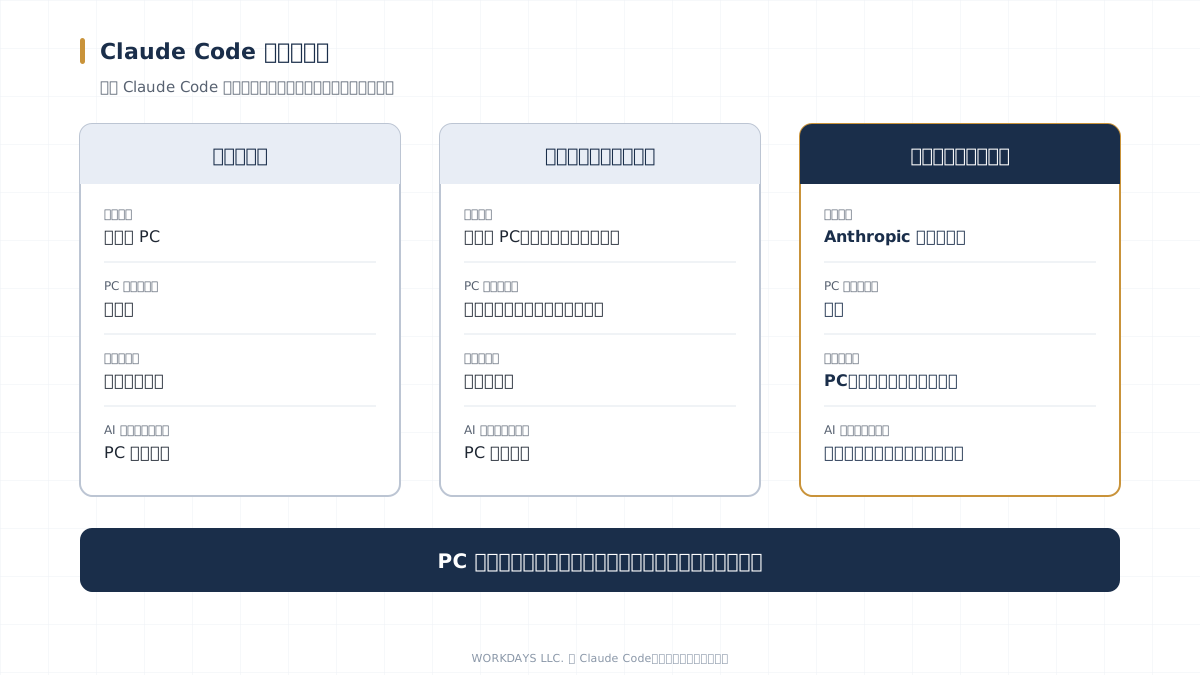
クラウドセッションは、Claude Code を自分の PC ではなく、Anthropic(Claude を作っている会社)のクラウドで動かす使い方です。
セッションを始めるたびに、クラウドの上に新しい作業場(仮想マシン)が用意され、GitHub(プログラムや文書を置いて管理するサービス)のリポジトリが写されます。リポジトリは、ファイルとその変更の履歴をまとめて置いておく場所で、変更の記録まで残る共有フォルダのようなものです。頼む入口は、ブラウザ(claude.ai/code)、スマホやタブレットの Claude アプリの「Code」タブ、PC のデスクトップアプリのどれでも構いません。画面を閉じても、作業は続きます。
2025年10月に「Claude Code on the web」の名前で試験的に公開され、2026年9月に名前がクラウドセッションに変わり、9月23日に一般提供になりました。一般提供に合わせて、その時点で個人の Pro・Max プランを契約していた人は、クラウドセッションで使えるクレジット(Pro は100ドル、Max は250ドル)を受け取れました。私たちは、ここから使う人が増えていくと見ています。
使えるのは有料プラン(Pro・Max・Team など)で、GitHub のアカウントとの連携が要ります。利用上限は、チャットや PC で使う Claude Code と同じ枠です。
PC で使う形と比べると、違いは「どこで動くか」に集まります。
人も PC も、ボトルネックになっていた
クラウドセッションに切り替えたのは、AI の作業が「人」と「PC」の都合で止まっていたからです。
以前は、PC のターミナル(文字を打って操作する画面)で Claude Code を使っていました。AI の作業は、人が次の指示を出すまで止まります。起きているあいだは、PC の前で止まっていないかを気にし、終わったら次の指示を出す。その繰り返しで、人がボトルネックになっていました。
2026年2月に、スマホから PC の Claude Code につないで操作できる「リモートコントロール」が出て、外からもある程度は動かせるようになりました。ただ、作業が動いているのは PC です。外出中や出張中も使えるかわりに、PC をつけっぱなしにしておく必要がありました。スマホとのつながりが切れると、続きを動かせなくなることもありました。3月に出た「ディスパッチ」(スマホから PC に作業を頼める機能)も、PC のアプリを起こしておく必要がある点は同じです。今度は PC が、もう1つのボトルネックになっていました。
Claude Code on the web(いまのクラウドセッション)があることは、早くから知っていました。ただ、2〜3月に使ったときはタイムアウトで止まることが多く、仕事にはあまり使えませんでした。
4月下旬に、web 版の主要な部分が、速く安定して動くように作り直されました。私たちが使いやすくなったと感じたのも、このころです。それから、クラウドセッションを仕事の中心にしています。
スマホが中心。PC とタブレットは場面で選ぶ
どの端末から開いても同じセッションが続いているので、端末は場面で選んでいます。
いちばん使うのはスマホです。音声入力がいちばんしやすいからです。歩きながらでも、子どもと公園で遊びながらでも、指示を出し、あとで結果を見られます。
任せられる作業は、だんだん長くなっています。いまは、1つの作業で1〜2時間動き続けることも珍しくありません。動画を作る、音声や動画を分析する、といったことが Claude Code の中でできるようになるにつれて、任せられる時間も延びました。動画の分析なら、数時間、ときには一晩中動かすこともあります。
指示を出して、ほかのことをして、また見る。そうすると、AI が動いている時間は1日10時間を超えることもあります。10時間ずっと画面を見ているわけではありません。動かしている時間と、向き合っている時間は別です。
作業の手順をスキル(AI に渡す手順書)にまとめ、裏で何度も見直させる流れを組むこともあります。こうすると、決めた時間のあいだ、案を出し続けさせたり、仕上がりを磨き続けさせたりできます。定額の利用枠の残りを見ながら、使える分を案出しや品質を上げることに回す。定額の料金を使い残さないための使い方です。
PC を使うのは、Claude Code を動かしながら、ほかの作業もしたいときです。
タブレットは、移動中に大きい画面で確かめたいとき、特に出張のときに使います。お客様を訪問する出張には PC を持って行きますが、訪問のない出張は、タブレットとスマホだけで出かけることもあります。
このサイトの制作と運用の多くは、2026年6月16日に始めた1つのセッションで、端末を替えながら続けています(記事の動画化などは、別のセッションで動かしています)。そのセッションで Claude が残した変更の記録は、10月17日の時点で200件を超えています。
AI に渡す範囲を、自分で選べる
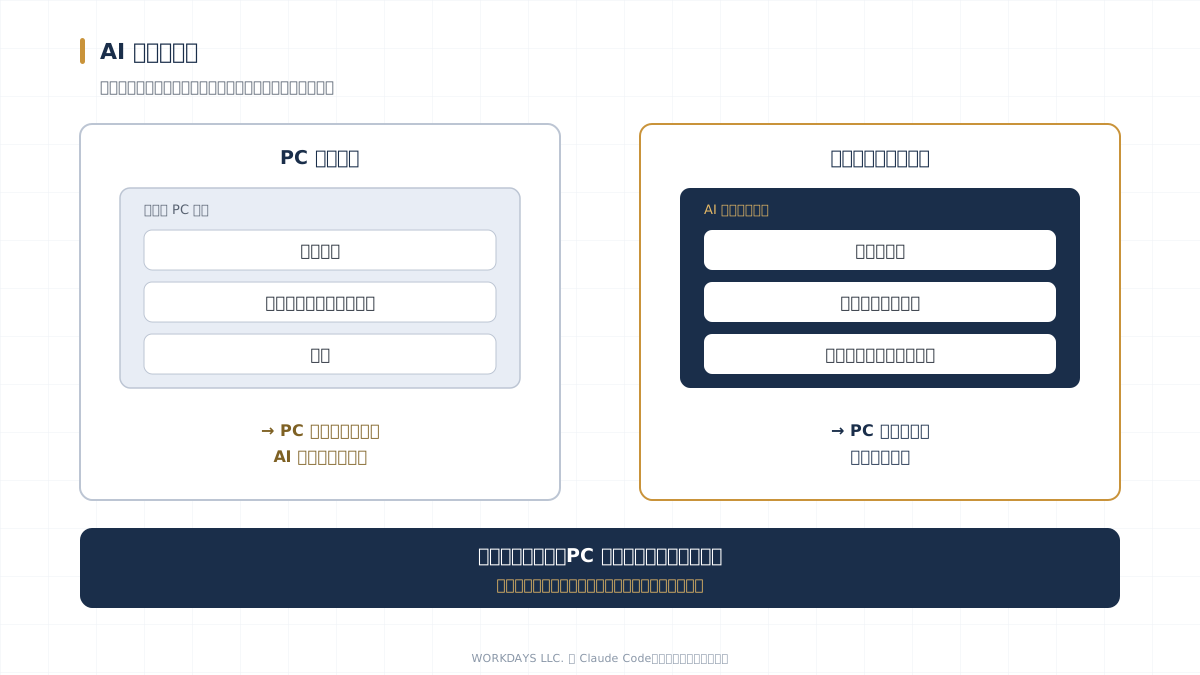
クラウドセッションで AI が読めるのは、リポジトリと、環境に設定した値と、自分でつないだものだけです。PC の中には手が届きません。
PC で Claude Code を動かすと、AI はその PC の中にあるもの、つまりファイルやログインしたままの情報にも、手が届く恐れがあります。そのため、使うたびに何に触られるかを気にしていました。AI に任せる範囲を広げようと、一時期は Mac mini や Mac Studio を買い、AI を動かすマシンを分けたこともあります。いまは、そうしたマシンを別に用意する必要はありません。クラウドの作業場は、プランの料金の中で使えます。
クラウドセッションの作業場は、PC とは別にクラウドの上に用意され、PC の中のものは入りません。AI に見せたいものはリポジトリに入れ、外のサービスはコネクタ(Gmail や Google ドライブなどにつなぐ仕組み)で、必要なものだけをつなぎます。何を渡し、何を渡さないかを、物の置き場所で決められます。渡す範囲の線引きを、マシンではなく自分で選べるのも、PC で動かすときとの大きな違いです。
作業場がネットにつながる範囲も選べます。つながない、よく使う決まったサイトだけ、すべて、自分で許可したサイトだけ、の4段階です。外のサービスの鍵(API キー)を、作業場の外に置いたまま使う仕組みもあります。
ただし、「何も外に出ない」わけではありません。リポジトリの中身や頼んだ内容は、Anthropic のクラウドで扱われます。線を引く場所が、PC からリポジトリに移る、と考えるのが正確です。実行する場所で AI の手が届く範囲が変わる話は、AIスキルとは何かでも書きました。
GitHub で管理すると、長く続けやすい
PC の中のファイルで管理するより、GitHub のリポジトリで管理するほうが、長い目で見て続けやすいと考えています。理由は2つあります。
1つ目は、クラウドで安全に保管できることです。PC が壊れても残り、誰がいつ何を変えたかの履歴もたどれます。
2つ目は、ほかの仕組みとつながることです。GitHub Actions(決まった時刻や、変更があったときに処理を動かす GitHub の仕組み)とつながり、PC もセッションも動いていない時間にも、決まった処理が動きます。このサイトでは、毎朝の予約公開、アクセス解析のデータの毎日の保存、公開の予定の見張りなど、8つの処理を GitHub Actions で動かしています。サイトの公開も、リポジトリの変更を受けて自動で始まります。
その分、リポジトリに残すデータには注意が要ります。リポジトリに入れたものは、AI も、一緒に作業する人も読めますし、変更の履歴にも残ります。私たちは、鍵(API キー)はリポジトリに入れない決まりにしています。鍵は、クラウドセッションの環境の設定や、GitHub の秘密情報の置き場(Secrets)などに置きます。お客様の資料や個人情報をリポジトリに置くかどうかも、使い始める前に決めておくことをおすすめします。
私たちがクラウドセッションで回していること
このサイトの作業は、クラウドセッションと GitHub を中心に回しています。
| 何を | どう回しているか |
|---|---|
| コラム | 取材の記録から下書き、出典の照合、表記の確認まで。原則として毎週月曜に公開(2026年10月末までに30本) |
| 記事の動画化 | 記事から台本・音声・動画を作り、YouTube に予約して上げる(2026年10月から) |
| アクセス解析 | Google のアクセス解析と検索のデータを毎日保存(GitHub Actions)。読み解きはセッションで頼む |
| 手順を飛ばさない仕組み | AI が決まった手順を飛ばそうとしたら止める仕組みを、セッションの中で動かす |
手順を飛ばさない仕組みの考え方は、AIが指示を守らないのはなぜかに書いています。
気をつけること
困ったのは、主にネットワークの制限でした。ただ、時間とともに減ってきたと感じています。
使い始めたころは、作業場から一部のサイトにつながらないことがありました。許可するサイトは自分で足せます。さらに、鍵を作業場の外に置いたまま外のサービスを呼べる仕組みもあとから加わり、できることが増えています。
ほかに、知っておくとよいことが3つあります。
- 作業場はしばらく操作しないと一時停止し、回収されることがある:会話は戻りますが、途中の作業は戻りません。私たちは、作業の区切りごとに変更を GitHub に送るようにしています。
- 利用上限はチャットと同じ枠:いくつも並べて動かすと、それだけ早く上限に届きます。
- GitHub のアカウントが要る:リポジトリを置く場所として、GitHub を使います。
OpenAI の Codex にも、Codex Cloud という同じ考え方の環境があり、私たちも使っています。GitHub のリポジトリを読んで作業できる点は同じです。ただ、2026年9月に私たちが試したときは、Codex Cloud で画像生成を使えませんでした。
OpenAI も9月29日に Codex Cloud を作り直し、PC が眠っているあいだもブラウザやスマホからクラウドの作業を続けられる形を打ち出しています。両社とも、マシンに依存しないエージェントの環境に向かっていて、こうした差は縮まっていくと見ています。
明日からできること
始めるなら、この3つからです。
- GitHub にリポジトリを1つ作る:非公開(private)で作り、仕事の手順書やメモなど、AI と一緒に育てたいものを置きます。鍵や個人情報は入れません。
- Claude と GitHub をつなぐ:claude.ai/code を開き、画面の案内に沿って Claude の GitHub アプリを入れてつなぎ、作ったリポジトリを選んで頼んでみます。
- スマホから続きを頼む:スマホの Claude アプリの Code タブを開くと、PC で頼んだ作業の続きがそのまま見えます。画面はいつものチャットとほとんど変わらないので、違和感なく使えます。
チャットで AI を使うのと同じ感覚で、作業まで任せられるエージェントを使えるので、AI に頼める範囲が一気に広がります。
まとめ
Claude Code を PC で動かすと、人と PC の都合で作業が止まります。クラウドセッションを中心にすると、スマホでも PC でもタブレットでも同じ環境で続きを頼め、AI に渡す範囲も物の置き場所で決められます。
9月の一般提供で、クラウドセッションは本番の仕事に使ってよい段階になったと、私たちは受け取っています。まだ PC に依存して Claude Code を使っているなら、リポジトリを1つ作り、クラウドセッションで頼むところから始めてみてください。